 Pièces Smartphone
Problème de disque dur USB : méthodes efficaces pour détecter vos partitions et vos données
Publié le · Informatique
Un disque dur externe qui ne répond plus, des partitions introuvables, des fichiers inaccessibles : ces situations génèrent un stress immédiat, surtout lorsque les données concernées sont importantes. Heureusement, plusieurs méthodes permettent de diagnostiquer et souvent de résoudre ce type de problème de disque USB sans perdre définitivement ses fichiers. Voici un tour d'horizon des approches les plus efficaces.
À retenir
- La première étape consiste à vérifier la détection matérielle du disque dans le BIOS et la Gestion des disques de Windows.
- L'attribution manuelle d'une nouvelle lettre de lecteur dans la Gestion des disques peut suffire à rendre le périphérique visible dans l'explorateur.
- Il est recommandé de mettre à jour les pilotes depuis le Gestionnaire de périphériques si le disque présente un défaut de reconnaissance logicielle.
- La commande CHKDSK peut réparer les erreurs de système de fichiers sans effacer les données, contrairement à un formatage précipité.
- En cas de corruption persistante, des logiciels spécialisés comme EaseUS Data Recovery permettent d'analyser et de restaurer les fichiers inaccessibles.
- Lors de la récupération, il est impératif d'enregistrer les données sur un autre support pour éviter d'écraser les fichiers encore lisibles.
- En présence de dommages physiques graves, il est conseillé de cesser toute manipulation et de faire appel à un service de récupération professionnel.
Vérifier la détection matérielle dans le BIOS et la Gestion des disques Windows
Avant toute manipulation logicielle, il est essentiel de s'assurer que le disque dur externe est bien reconnu au niveau matériel par l'ordinateur. Lorsqu'un disque USB est branché sans apparaître dans l'explorateur, cela ne signifie pas forcément qu'il est défaillant : il peut simplement manquer d'une lettre de lecteur attribuée, ou présenter une partition non initialisée.
Accéder à la Gestion des disques et attribuer une nouvelle lettre de lecteur
La Gestion des disques de Windows est l'un des premiers outils à consulter. Pour y accéder, il suffit d'effectuer un clic droit sur le bouton Démarrer, puis de sélectionner « Gestion des disques ». Si le disque externe apparaît dans cette fenêtre sans lettre attribuée, il est possible de lui en assigner une manuellement : un clic droit avec la souris sur le volume concerné, puis « Modifier la lettre de lecteur et les chemins d'accès ». Cette opération simple suffit parfois à rendre le lecteur à nouveau visible dans l'explorateur de fichiers Windows.
Il arrive également que le disque s'affiche avec le système de fichiers indiqué comme RAW, ce qui signifie que Windows ne parvient plus à interpréter sa structure. Les causes possibles sont variées : une infection par un virus ou un logiciel espion, une capacité non reconnue, une mauvaise configuration du BIOS, ou encore un disque physiquement défaillant. Dans ce cas, attention à ne pas formater précipitamment : des données récupérables peuvent encore s'y trouver.
Contrôler la présence du disque externe dans le BIOS du système
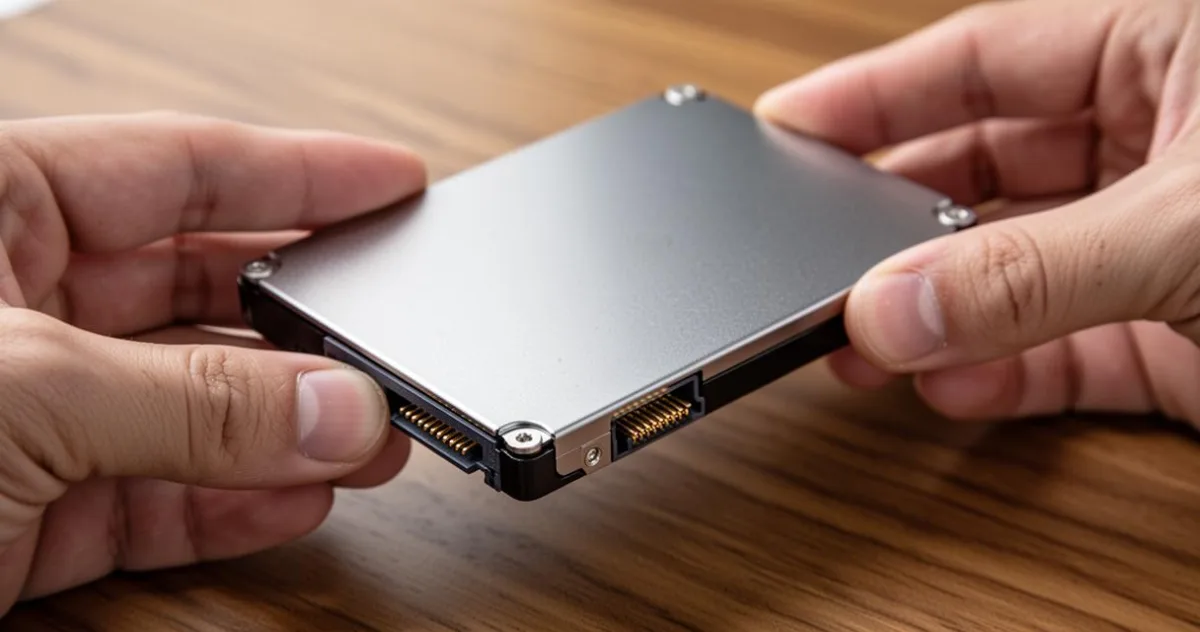
Si le disque n'apparaît même pas dans la Gestion des disques, il convient de vérifier le BIOS du système. En redémarrant l'ordinateur et en accédant à l'interface BIOS, on peut contrôler si le support de stockage est détecté au démarrage. Une mauvaise configuration peut empêcher Windows de reconnaître certains périphériques USB ou des disques internes comme un SSD. Si le BIOS détecte le disque mais que Windows ne le voit pas, le problème est probablement logiciel ou lié au système de fichiers.
Utiliser l'Explorateur de fichiers et corriger les erreurs de partition
Une fois la détection matérielle vérifiée, il est temps d'explorer les solutions logicielles disponibles sous Windows pour corriger les erreurs de partition et retrouver les données.
Faire un clic droit avec la souris pour mettre à jour les pilotes
Un pilote obsolète ou corrompu peut empêcher Windows de détecter correctement un disque USB. Depuis le Gestionnaire de périphériques, accessible via un clic droit sur le bouton Démarrer, il est possible d'identifier le périphérique concerné et de mettre à jour ses pilotes. Cliquez sur la catégorie « Lecteurs de disque », repérez le disque en question, puis effectuez un clic droit avec la souris et sélectionnez « Mettre à jour le pilote ». Si le disque apparaît avec un point d'exclamation jaune, cela confirme un problème de pilote à corriger en priorité.
Il est aussi utile de tester le disque sur un autre port USB ou sur un autre ordinateur fonctionnel. Cette démarche permet de déterminer si le problème vient du disque lui-même ou de la configuration du système hôte. Pour les disques de marques reconnues comme Seagate, des outils de diagnostic propriétaires peuvent également être utilisés pour évaluer l'état de santé du support.

Analyser le formatage du lecteur SSD ou HDD sans perdre de fichiers
Face à un système de fichiers RAW ou une partition corrompue, Windows propose la commande CHKDSK pour vérifier et réparer les erreurs. Depuis l'invite de commandes en mode administrateur, la commande chkdsk X: /f permet de tenter une réparation automatique, « X » désignant la lettre attribuée au lecteur. Cette opération peut résoudre des problèmes de gestion des partitions sans effacer les données.
En revanche, si Windows propose de formater le disque dès qu'on tente d'y accéder, il est fortement déconseillé d'accepter cette invitation avant d'avoir tenté une récupération de données. Le formatage réinitialise la structure du disque et complique considérablement la restauration ultérieure des fichiers.
Lancer un logiciel de récupération de données pour vos disques
Lorsque les méthodes natives de Windows ne suffisent pas, des logiciels de récupération spécialisés prennent le relais. Ces outils sont capables d'analyser en profondeur un disque dur externe, un SSD ou tout autre support de stockage pour retrouver des fichiers supprimés, perdus ou rendus inaccessibles suite à une corruption de partition.
Employer un outil comme EaseUS Data Recovery Wizard pour analyser l'appareil
Parmi les solutions disponibles sur le marché, EaseUS Data Recovery Wizard est une référence pour récupérer des fichiers supprimés, formatés ou perdus sur Windows et Mac. Le processus se déroule généralement en 3 étapes : installer le logiciel, lancer le scan du disque concerné, puis enregistrer les fichiers récupérables vers un emplacement sûr. Des versions gratuites et payantes existent, ce qui permet d'évaluer les possibilités de récupération avant de s'engager davantage.
Ce type d'outil prend en charge aussi bien les disques durs externes que les SSD, les clés USB ou les cartes mémoire. Il est particulièrement efficace pour retrouver des partitions perdues, reconstruire un système de fichiers RAW ou récupérer des données après un formatage accidentel. Certaines solutions intègrent également des modules de réparation de fichiers corrompus, notamment pour les vidéos et les photos.
Restaurer vos dossiers accessibles sur un ordinateur fonctionnel
Une bonne pratique lors de toute opération de récupération de données consiste à ne jamais enregistrer les fichiers restaurés sur le disque source. Il est impératif de choisir un autre support, un disque interne sain ou un second disque externe, pour stocker les données récupérées. Cette précaution évite d'écraser les zones du disque encore lisibles et préserve les chances de récupération complète.
Si le disque présente des signes de défaillance physique, comme des bruits inhabituels ou une chaleur excessive, il est préférable de limiter les tentatives d'accès et de confier le support à un service professionnel de récupération de données. Ces prestataires disposent d'équipements spécialisés pour intervenir sur des disques endommagés dans des conditions contrôlées, là où les logiciels grand public atteignent leurs limites. Dans tous les cas, anticiper ces situations en adoptant une sauvegarde de données régulière reste la meilleure protection contre la perte définitive de fichiers importants.